

TỔNG CÔNG TY GIẢI PHÁP DOANH NGHIỆP VIETTEL
THƯ VIỆN ĐIỆN TỬ - THƯ VIỆN SỐ
TÀI LIỆU HƯỚNG DẪN SỬ DỤNG
Mã hiệu dự án:
Mã hiệu tài liệu:
Hà Nội, 2025
GIỚI THIỆU
Mục đích và ý nghĩa của tài liệu
Tài liệu này được xây dựng nhằm hướng dẫn người dùng hiểu và sử dụng được các chức năng của hệ thống Thư viện tài liệu số
Phạm vi áp dụng
Phạm vi áp dụng của tài liệu: Tài liệu này áp dụng cho Thư viện tài liệu số
Đối tượng sử dụng tài liệu:
Cán bộ hệ thống không cần tài khoản
Cán bộ đơn vị
Các thuật ngữ và từ viết tắt
Thuật ngữ | Định nghĩa | Ghi chú |
CNTT | Công nghệ thông tin | |
CSKH | Chăm sóc khách hàng |
Cấu trúc tài liệu
Tài liệu này bao gồm 3 phần được bố trí như sau:
Phần 1: Giới thiệu mục đích ý nghĩa của tài liệu, phạm vi áp dụng, các thuật ngữ và cấu trúc tài liệu, đối tượng sử dụng.
Phần 2: Tổng quan về sản phẩm
Phần 3: Hướng dẫn sử dụng cho cán bộ dùng hệ thống Thư viện số
TỔNG QUAN VỀ SẢN PHẨM
Tổng quan về sản phẩm
Ứng dụng công nghệ thông tin (CNTT) hỗ trợ cán bộ xử lý, lưu trữ và tra cứu tài liệu trong Thư viện tài liệu số mọi lúc, mọi nơi với tốc độ nhanh, hiệu quả và tiện lợi, đồng thời nâng cao khả năng tiếp cận thông tin một cách nhanh chóng và tối ưu. Ứng dụng này còn là công cụ hữu hiệu giúp nhà quản lý cập nhật, theo dõi và khai thác thông tin liên quan đến các tài liệu một cách hiệu quả..
Đối với Thư viện tài liệu số:
+ Phải bảo đảm các yêu cầu cơ bản về chức năng, tính năng kỹ thuật.
+ Phải đảm bảo cho việc chính xác, nhanh chóng thông tin cấp sở đưa xuống các cấp dưới.
+ Trao đổi thông tin dễ dàng các cấp
Đầu mối hỗ trợ, Hướng dẫn sử dụng
Trong quá trình thực hiện, các vấn đề về thao tác liên quan đến sản phẩm/ứng dụng, người dùng liên hệ đến đầu mối sau:
- Trung tâm CSKH – Viettel
- Điện thoại: 19008098-nhánh 2
- Email: cskh_gpdn@viettel.com.vn
Các nội dung khác
Đối với những nội dung bắt buộc nhập liệu được biểu hiện bằng ký hiệu dấu (*).
Yêu cầu tối thiểu đối với người sử dụng: Người sử dụng phải biết sử dụng máy tính, điện thoại, hiểu được quy trình nghiệp vụ, các tính năng của phần mềm
HƯỚNG DẪN SỬ DỤNG HỆ THỐNG THƯ VIỆN TÀI LIỆU SỐ
Trang chủ
Truy cập không cần tài khoản
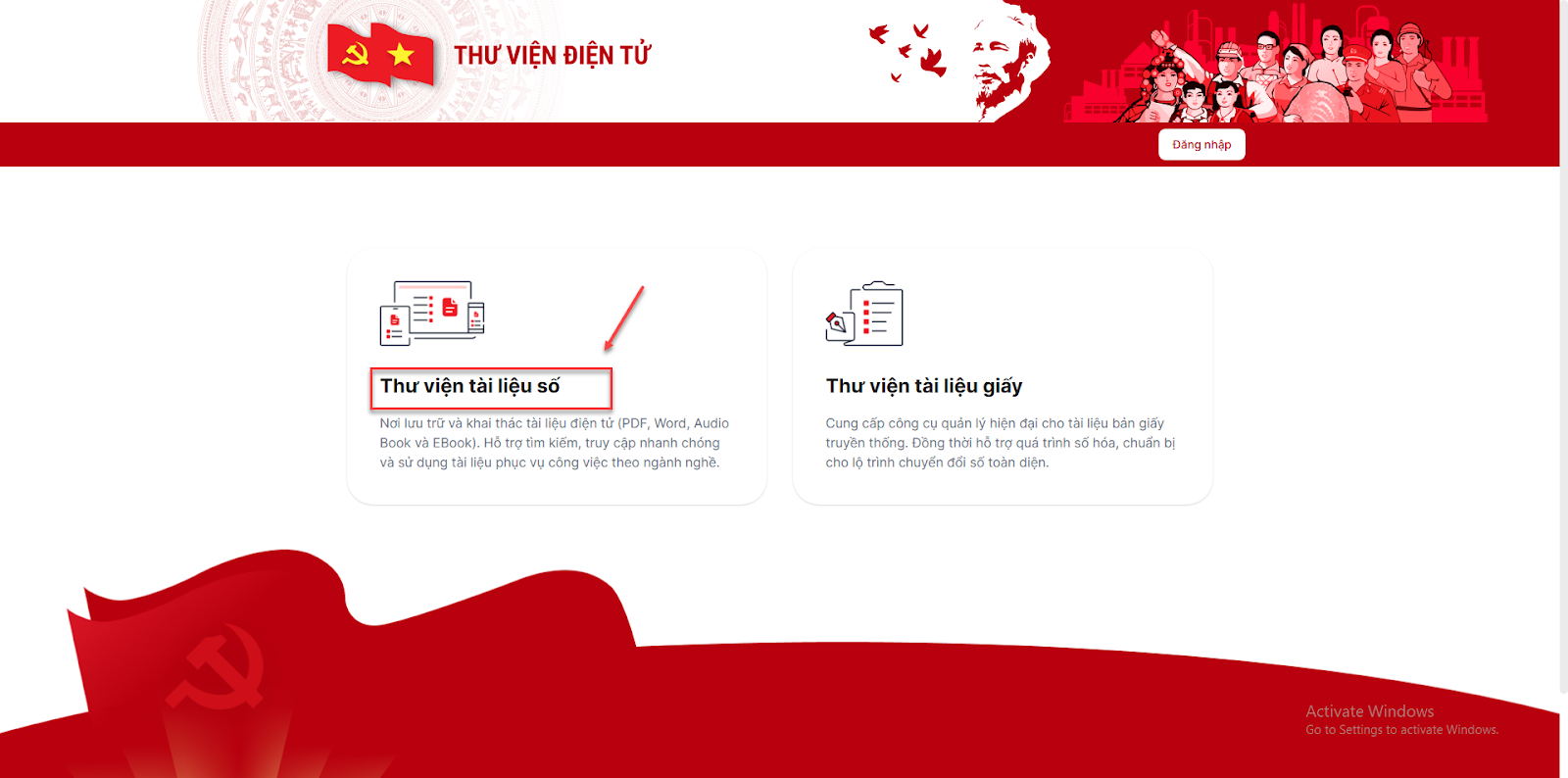
Bước 1: Vào web > chọn Thư viện tài liệu số
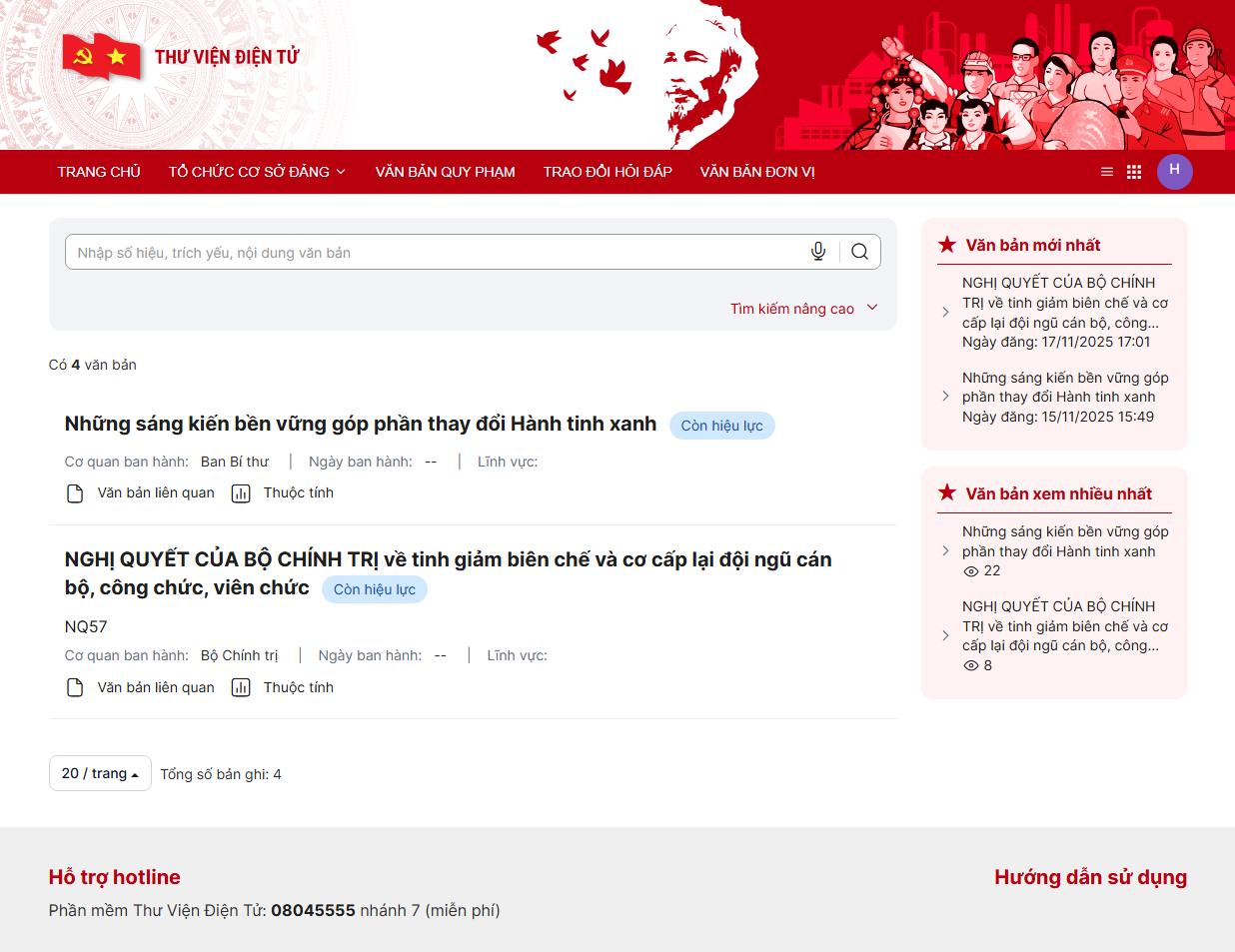
Bước 2: Hệ thống chuyển hướng đến màn hình trang chủ của Thư viện số
Truy cập bằng tài khoản
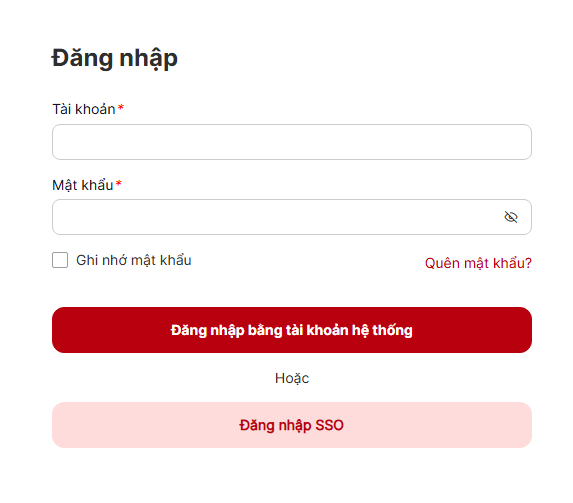
Bước 1: Vào web > Nhấn nút Đăng nhập. Hiển thị màn hình đăng nhập > nhập tài khoản/mật khẩu > nhấn Đăng nhập để Đăng nhập thành công vào hệ thống
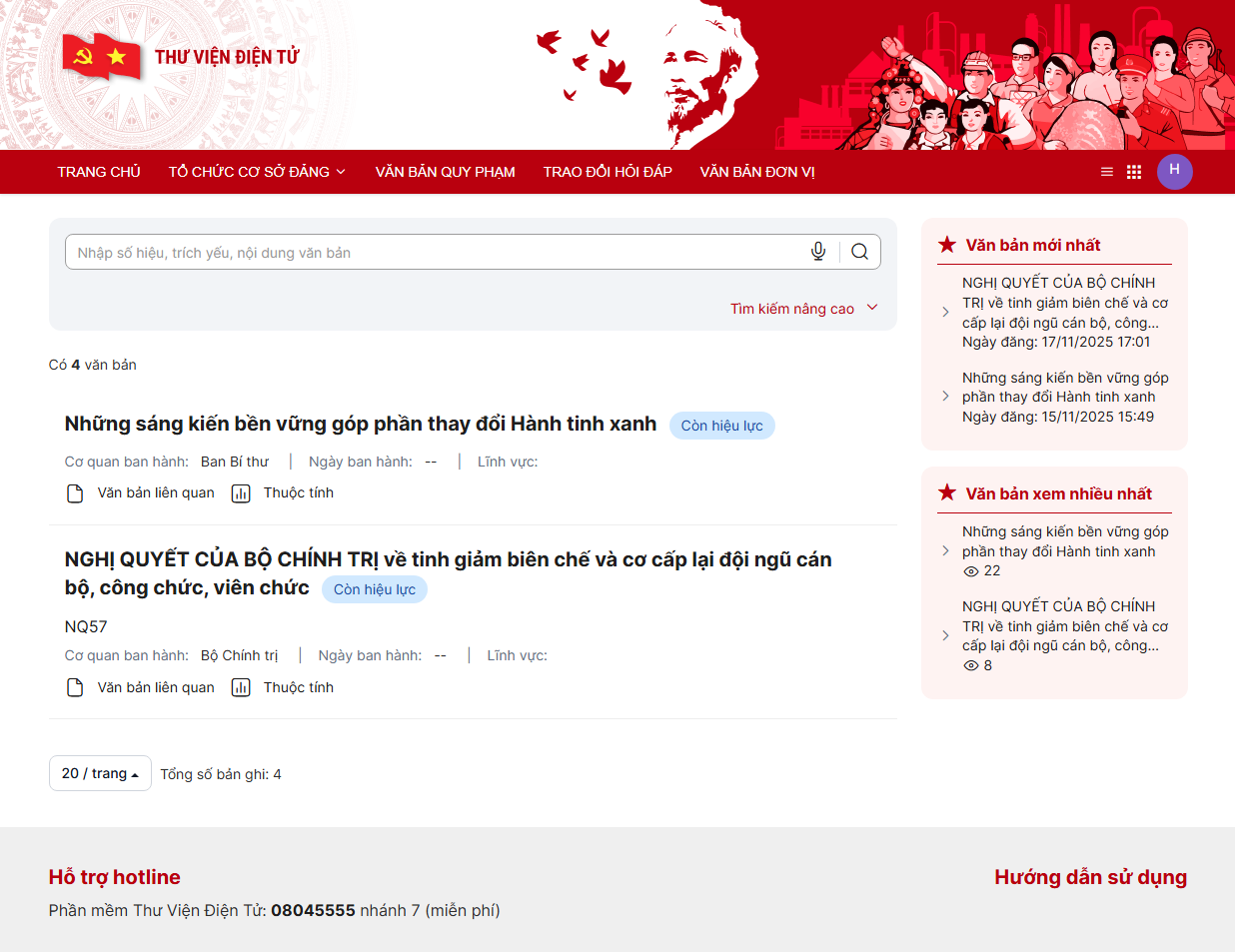
Bước 2: Chọn module Thư viện tài liệu số > Hệ thống chuyển hướng đến màn hình trang chủ của Thư viện số
Văn bản công khai
Xem danh sách văn bản
Màn hình trang chủ hiển thị danh sách tất cả văn bản công khai đã kiểm duyệt trên hệ thống
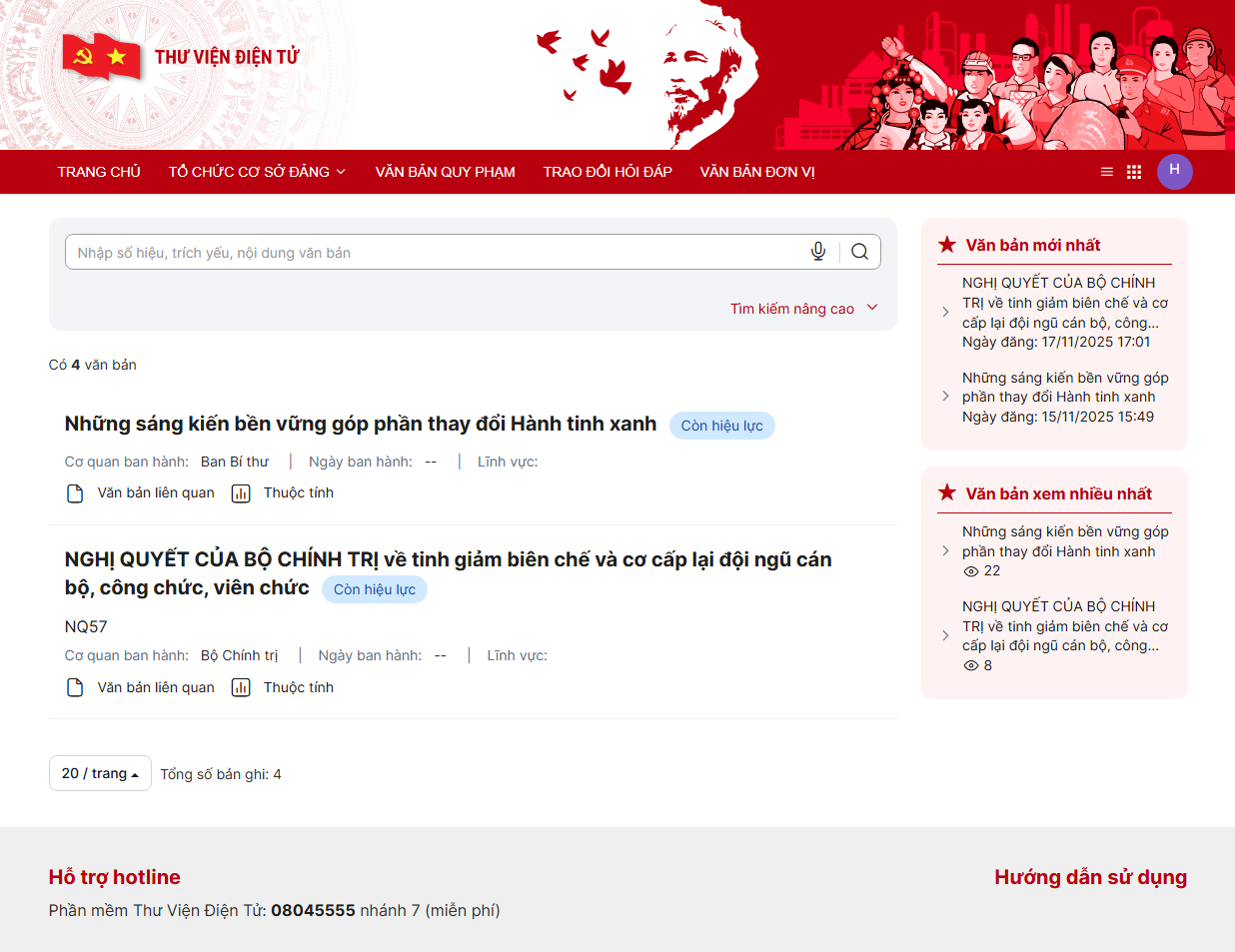
Cán bộ có thể chọn thư mục khác để xem văn bản thuộc thư mục đó
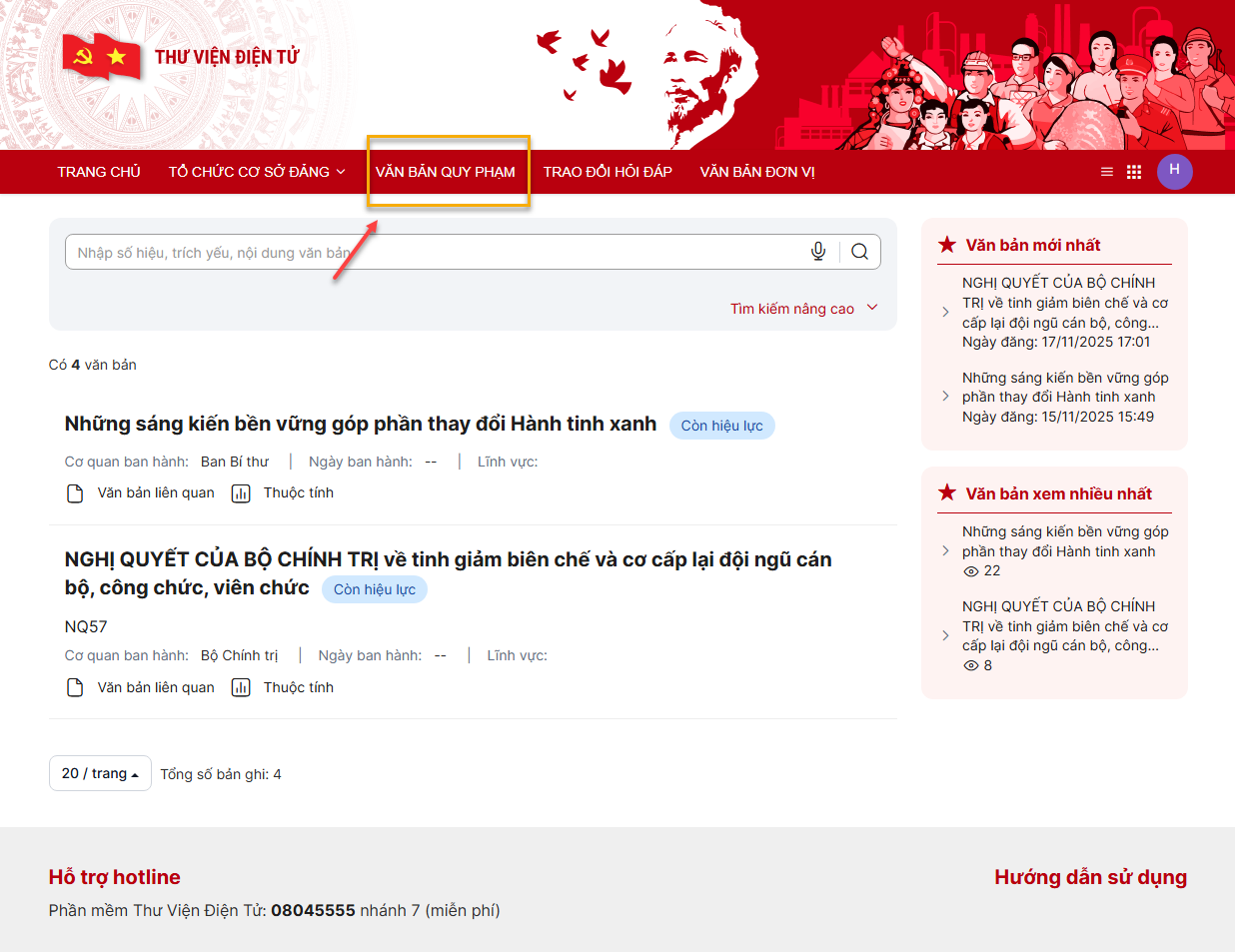
Danh sách văn bản theo thư mục
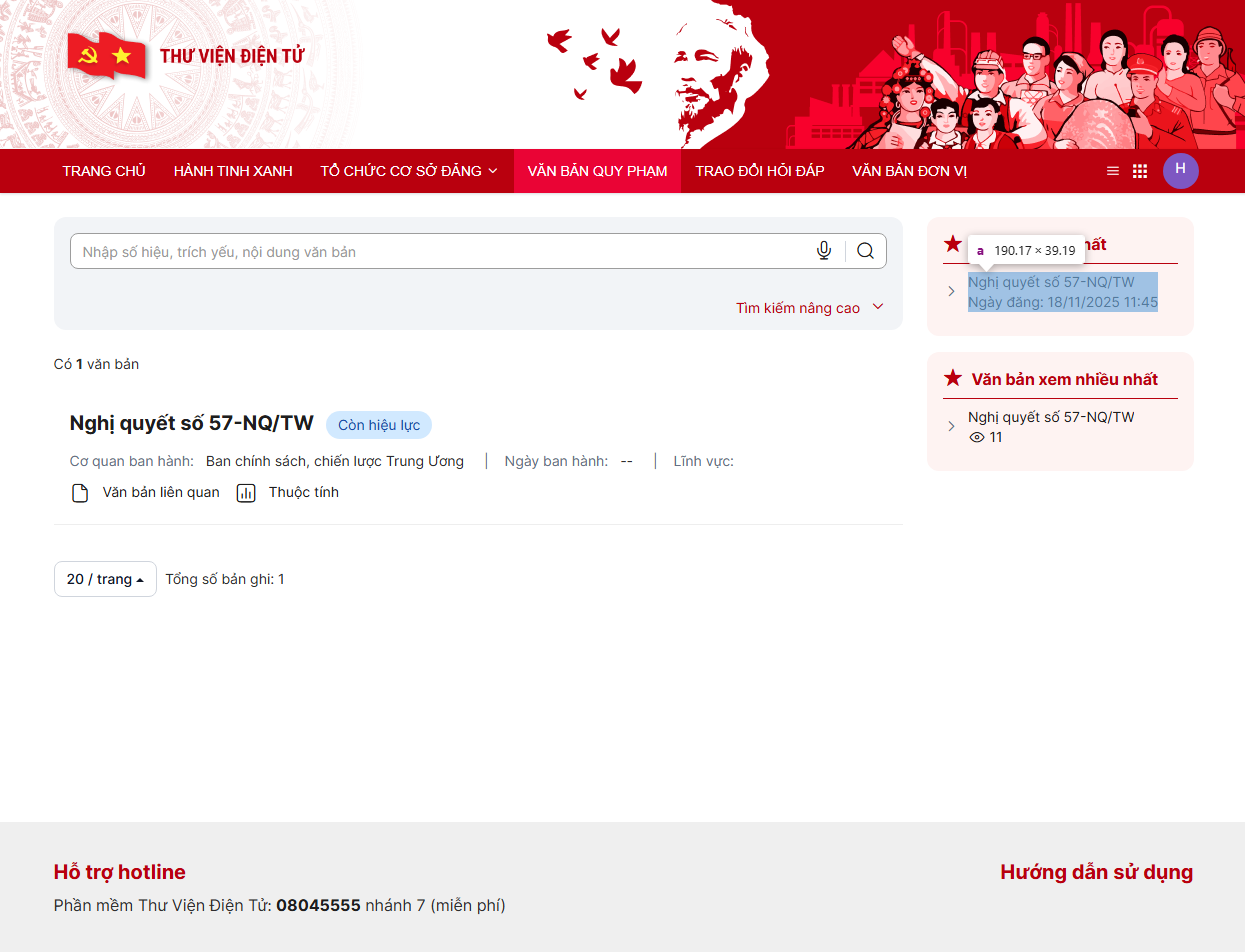
Lưu ý:
Chỉ hiển thị các văn bản ở trạng thái Đã kiểm duyệt và thuộc những thư mục có tích chọn ‘Hiển thị’.
Tìm kiếm
Tìm kiếm nhanh
Bước 1: Tại màn danh sách văn bản, đến vùng tìm kiếm, giao diện bộ lọc hiển thị như hình
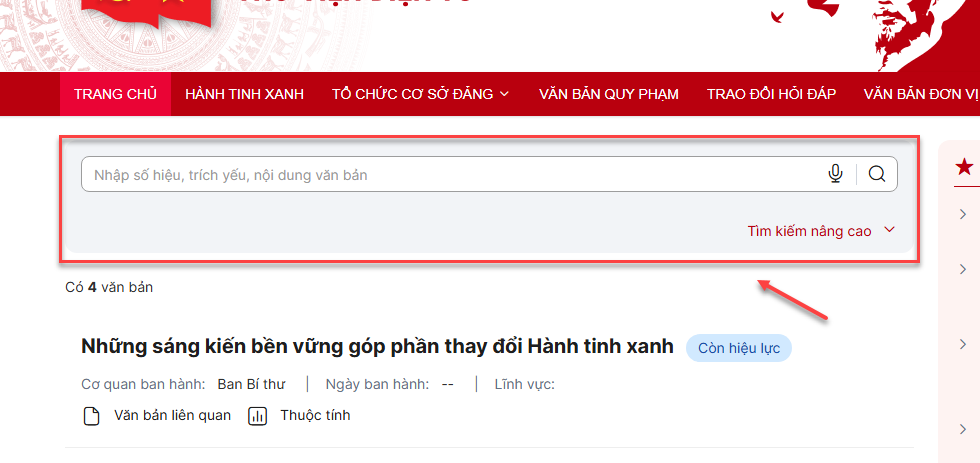
Bước 2: Nhập điều kiện tìm kiếm > nhấn icon tìm hoặc enter để thực hiện tìm kiếm
Tìm kiếm nâng cao
Bước 1: Tại màn tìm kiếm > nhấn “Tìm kiếm nâng cao”
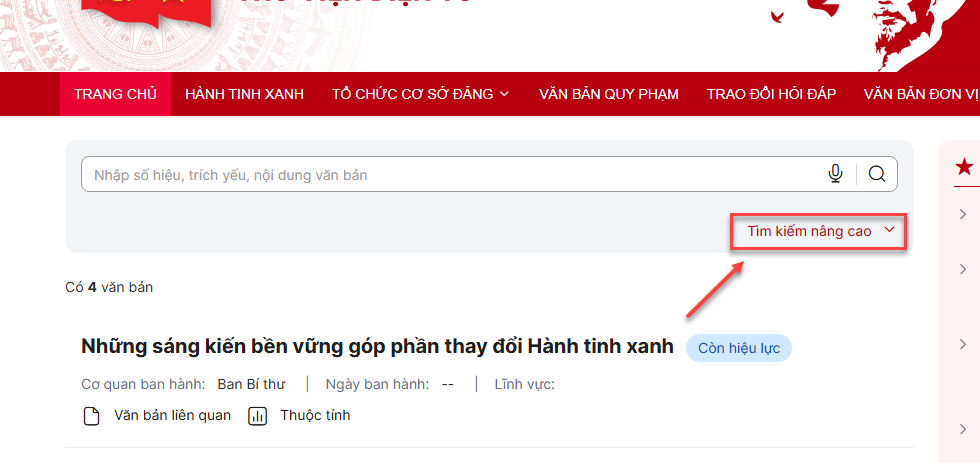
Bước 2: Hiển thị màn tìm kiếm nâng cao > cán bộ chọn điều kiện lọc 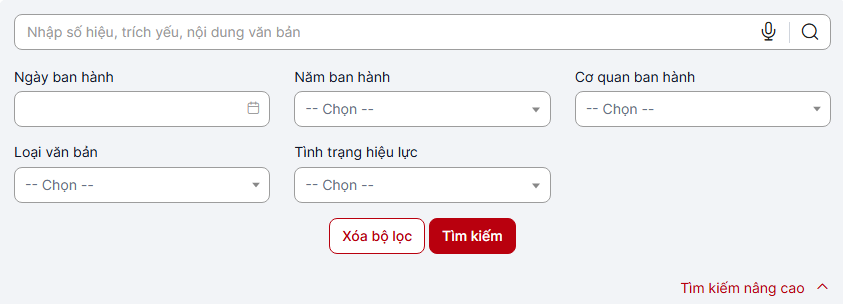
Ngày/Năm ban hành: Chạm vào biểu tượng lịch để chọn ngày/năm ban hành văn bản.
Cơ quan ban hành: Chọn cơ quan ban hành từ danh sách thả xuống
Loại văn bản: Lựa chọn lĩnh vực cần tìm
Tình trạng hiệu lực: Chọn trạng thái văn bản (còn hiệu lực, hết hiệu lực...).
Lưu ý: Cán bộ có thể kết hợp tìm kiếm nhanh, tìm kiếm bằng giọng nói và tìm kiếm nâng cao với nhau
Bước 3: Sau khi chọn xong, nhấn nút Tìm kiếm để thực hiện tìm kiếm.
Bước 4: Nếu muốn xóa toàn bộ lựa chọn và bắt đầu lại, nhấn Xóa bộ lọc sau đó nhấn Tìm kiếm
Tìm kiếm bằng giọng nói: Cán bộ nhấn icon mic, thu giọng nói rồi nhấn Tìm kiếm để thực hiện tìm kiếm nhanh
Xem chi tiết văn bản
Bước 1: Trên màn hình danh sách văn bản, chọn 1 văn bản để xem thông tin chi tiết
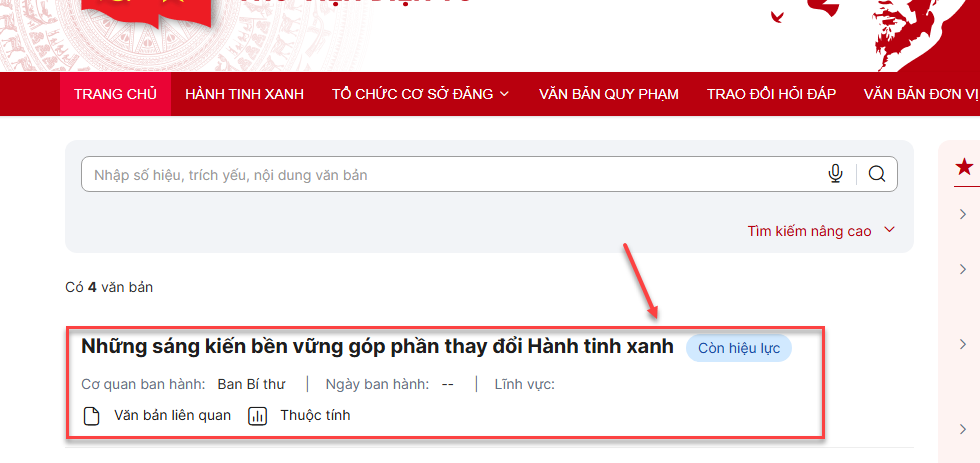
Hiển thị màn hình chi tiết văn bản gồm các tab Thông tin chi tiết, Thuộc tính, Văn bản liên quan, Tải về
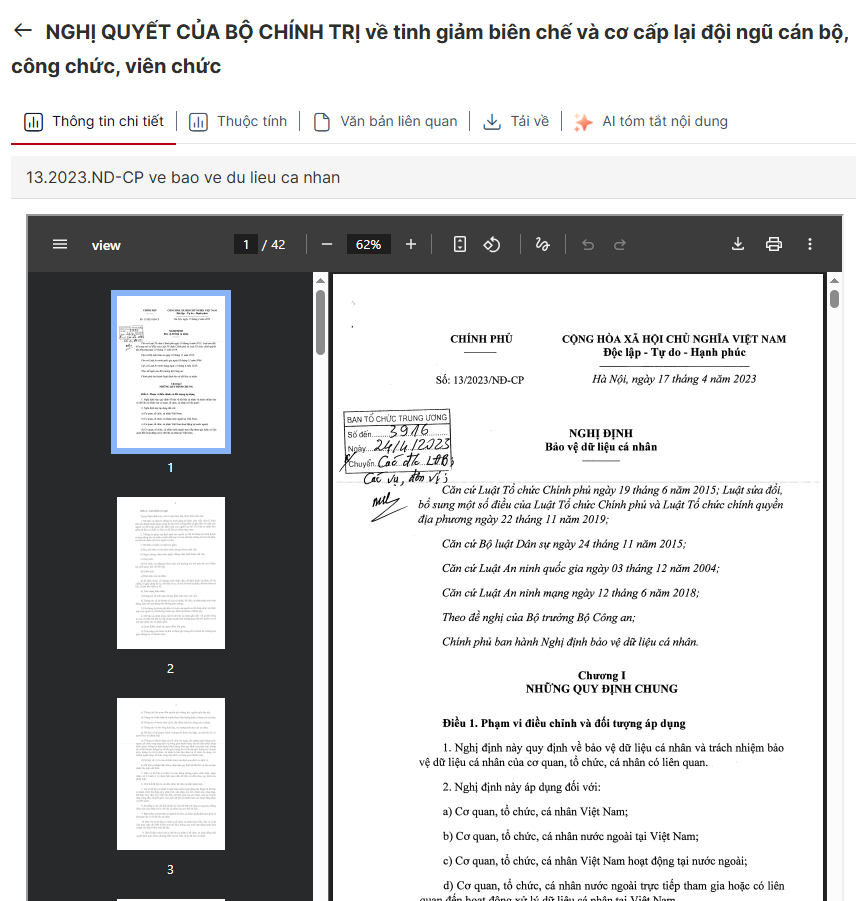
Thông tin chi tiết: Hiển thị danh sách các file văn bản
Thuộc tính: Hiển thị các thuộc tính của văn bản như Số ký hiệu, Loại văn bản, Lĩnh vực, Cơ quan ban hành, Ngày đăng, Người ký, Ngày có/hết hiệu lực, Ngày/Năm ban hành, Trạng thái
Văn bản liên quan: Hiển thị danh sách các văn bản liên quan, cán bộ có thể nhấn vào văn bản liên quan bất kì để xem chi tiết văn bản đó
Tải về: Hiển thị danh sách các file văn bản để cán bộ tải về
Nghe văn bản( text to speech)
Bước 1: Tại màn chi tiết văn bản, nhấn vào biểu tượng “Phát”  để hệ thống bắt đầu đọc toàn bộ nội dung văn bản

Bước 4: Nhấn icon  để tạm dừng nghe, kéo thanh thời gian để tua đến đoạn thời gian muốn nghe
Bước 5: Nhấn vào giọng đọc  để chọn giọng đọc theo nhu cầu cá nhân
Cán bộ có thể tua/ lùi 10s, thay đổi tốc độ đọc của văn bản
Văn bản đơn vị
Xem danh sách văn bản đơn vị
Lưu ý: Chỉ cán bộ thuộc đúng đơn vị mới được xem danh sách văn bản của đơn vị đó; tài khoản ngoài đơn vị sẽ không thể nhìn thấy các văn bản này
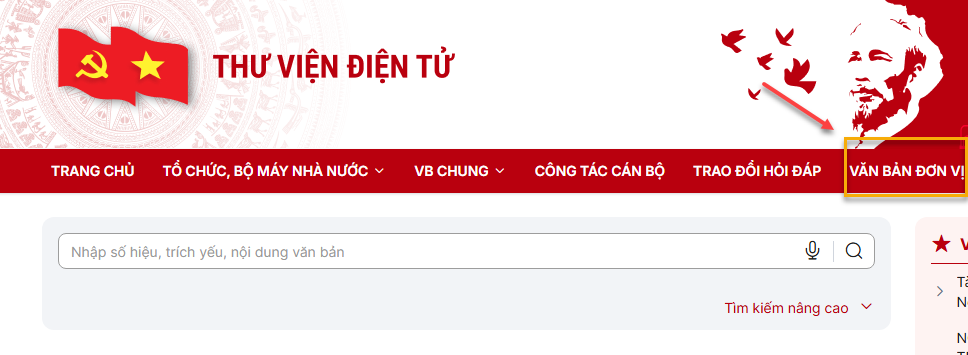
Bước 1: Cán bộ đơn vị đã đăng nhập vào hệ thống > trên màn hình trang chủ Thư viện số > Chọn mục Văn bản đơn vị
Màn hình hiển thị danh sách văn bản đơn vị của cán bộ tương ứng
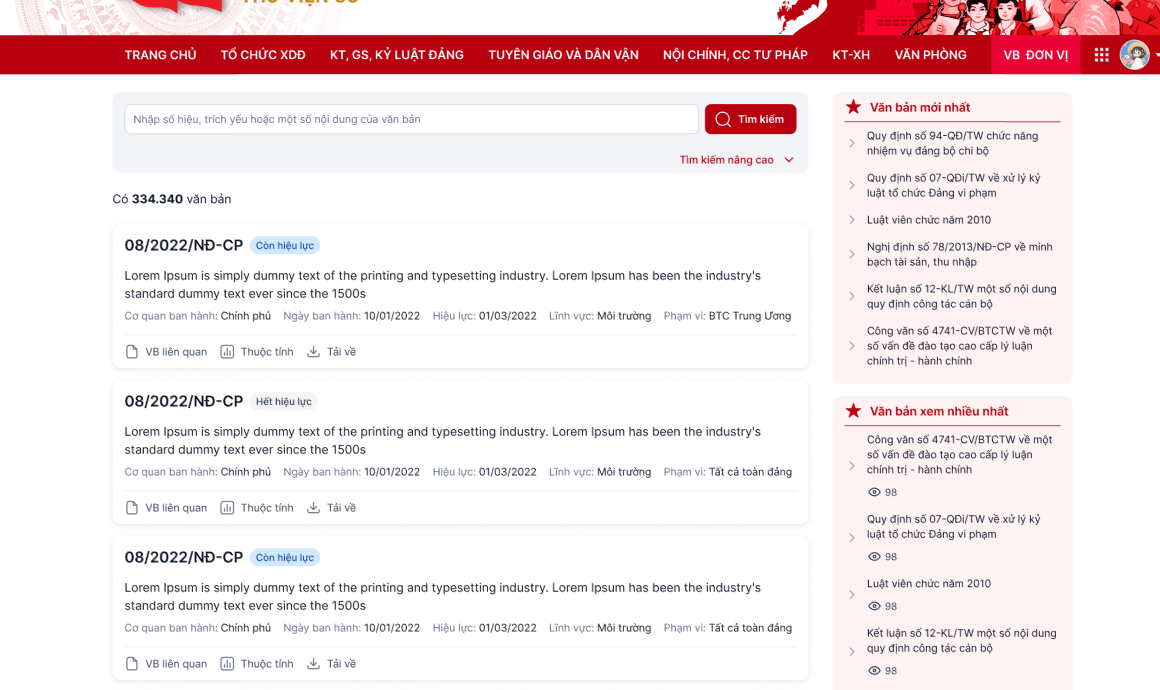
Lưu ý:
Chỉ hiển thị các văn bản ở trạng thái Đã kiểm duyệt và thuộc những thư mục có tích chọn ‘Hiển thị
Tìm kiếm
Tìm kiếm nhanh
Bước 1: Tại màn danh sách văn bản, đến vùng tìm kiếm, giao diện bộ lọc hiển thị như hình

Bước 2: Nhập điều kiện tìm kiếm > nhấn icon tìm hoặc enter để thực hiện tìm kiếm
Tìm kiếm nâng cao
Bước 1: Tại màn tìm kiếm > nhấn “Tìm kiếm nâng cao”
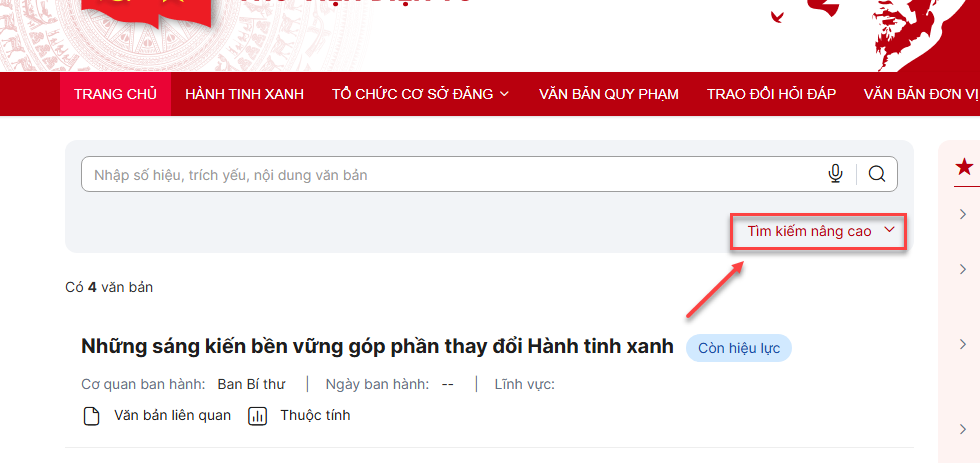
Bước 2: Hiển thị màn tìm kiếm nâng cao > cán bộ chọn điều kiện lọc 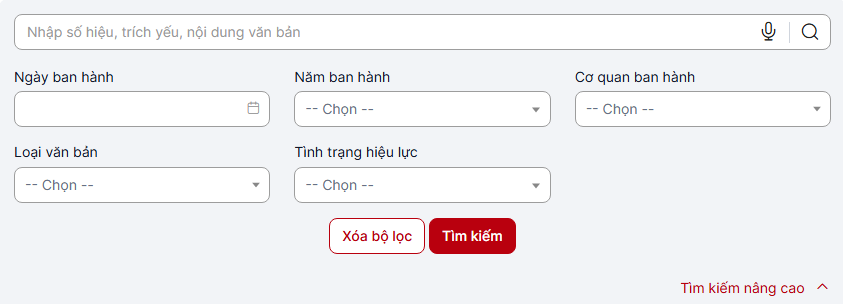
Ngày/Năm ban hành: Chạm vào biểu tượng lịch để chọn ngày/năm ban hành văn bản.
Cơ quan ban hành: Chọn cơ quan ban hành từ danh sách thả xuống
Loại văn bản: Lựa chọn lĩnh vực cần tìm
Tình trạng hiệu lực: Chọn trạng thái văn bản (còn hiệu lực, hết hiệu lực...).
Lưu ý: Cán bộ có thể kết hợp tìm kiếm nhanh, tìm kiếm bằng giọng nói và tìm kiếm nâng cao với nhau
Bước 3: Sau khi chọn xong, nhấn nút Tìm kiếm để thực hiện tìm kiếm.
Bước 4: Nếu muốn xóa toàn bộ lựa chọn và bắt đầu lại, nhấn Xóa bộ lọc sau đó nhấn Tìm kiếm
Tìm kiếm bằng giọng nói: Cán bộ nhấn icon mic, thu giọng nói rồi nhấn Tìm kiếm để thực hiện tìm kiếm nhanh
Xem chi tiết câu hỏi
Bước 1: Trên màn hình danh sách văn bản đơn vị, chọn 1 văn bản để xem thông tin chi tiết
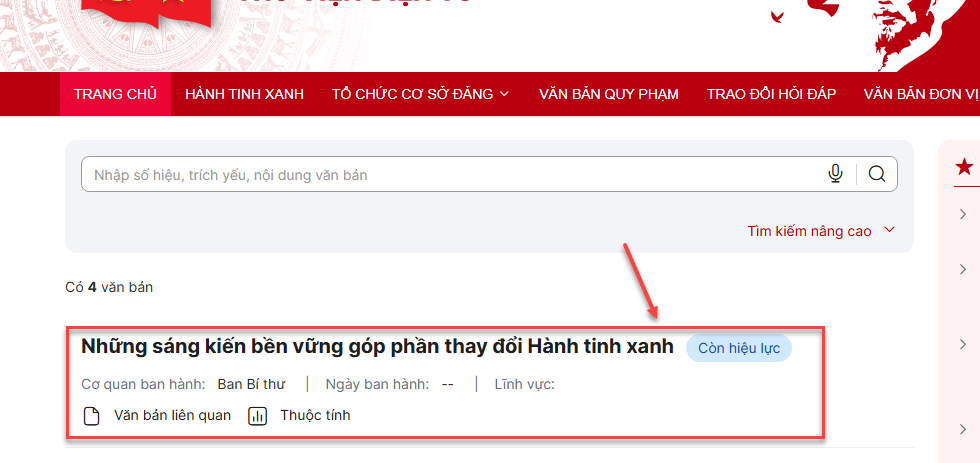
Hiển thị màn hình chi tiết văn bản gồm các tab Thông tin chi tiết, Thuộc tính, Văn bản liên quan, Tải về
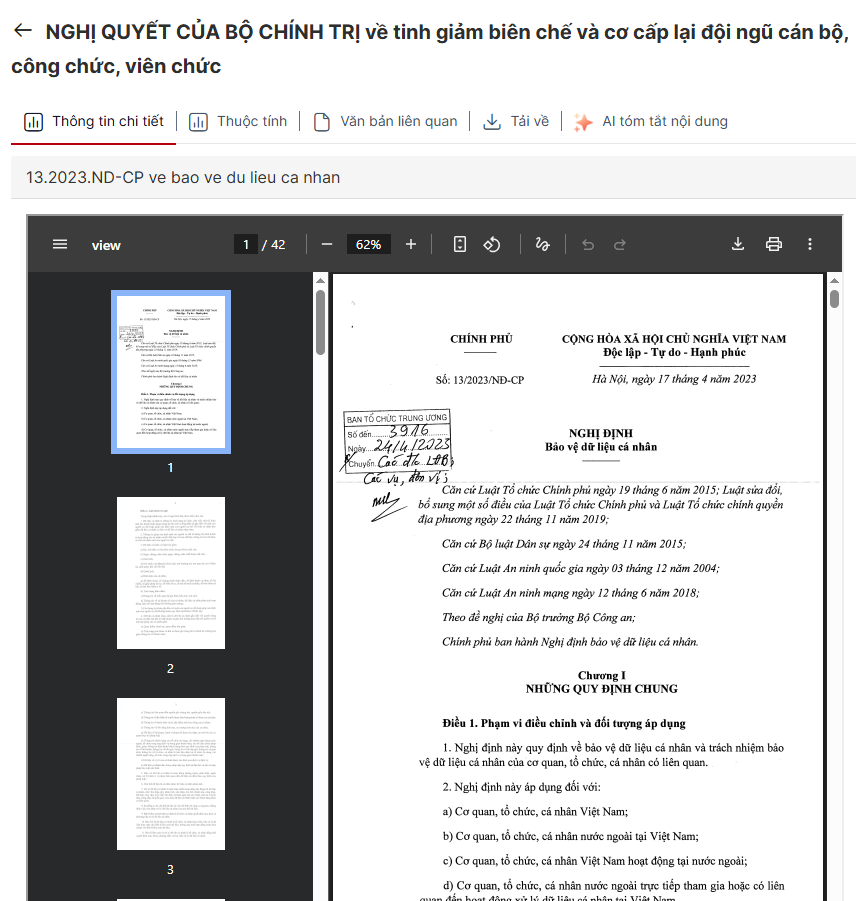
Thông tin chi tiết: Hiển thị danh sách các file văn bản
Thuộc tính: Hiển thị các thuộc tính của văn bản như Số ký hiệu, Loại văn bản, Lĩnh vực, Cơ quan ban hành, Ngày đăng, Người ký, Ngày có/hết hiệu lực, Ngày/Năm ban hành, Trạng thái
Văn bản liên quan: Hiển thị danh sách các văn bản liên quan, cán bộ có thể nhấn vào văn bản liên quan bất kì để xem chi tiết văn bản đó
Tải về: Hiển thị danh sách các file văn bản để cán bộ tải về
Nghe văn bản( text to speech)
Bước 1: Tại màn chi tiết văn bản, nhấn vào biểu tượng “Phát”  để hệ thống bắt đầu đọc toàn bộ nội dung văn bản

Bước 4: Nhấn icon  để tạm dừng nghe, kéo thanh thời gian để tua đến đoạn thời gian muốn nghe
Bước 5: Nhấn vào giọng đọc  để chọn giọng đọc theo nhu cầu cá nhân
Cán bộ có thể tua/ lùi 10s, thay đổi tốc độ đọc của văn bản
Sách điện tử
Trên màn hình trang chủ Thư viện số > chọn mục Sách điện tử

Xem chi tiết sách điện tử
Bước 1: Trên màn sách điện tử > cán bộ chọn vào 1 sách muốn xem chi tiết
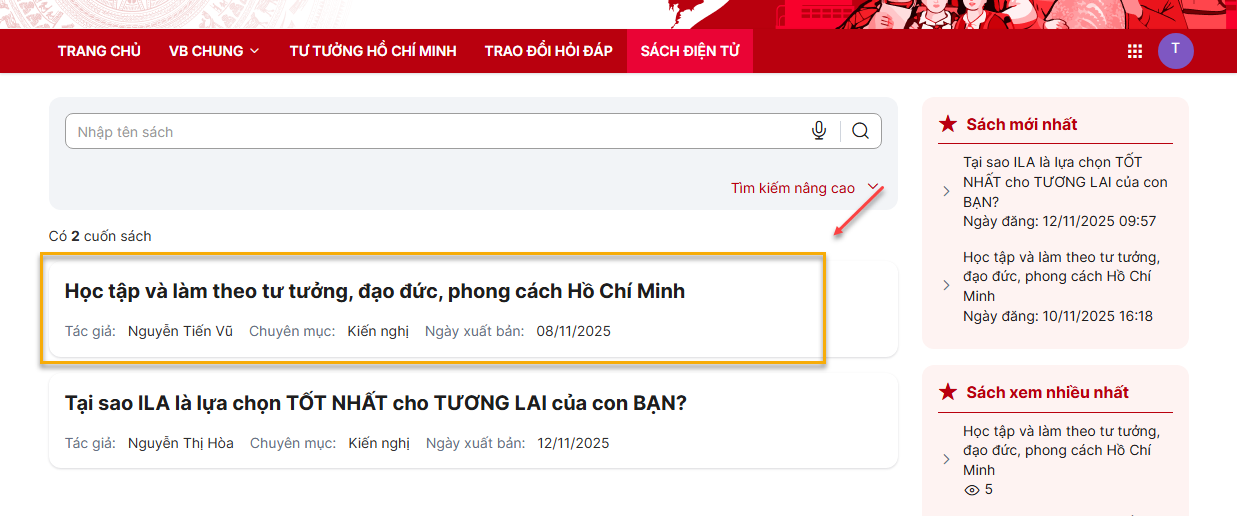
Hiển thị màn hình chi tiết Sách điện tử, cán bộ có thể thực hiện phóng to, thu nhỏ, tải sách,...
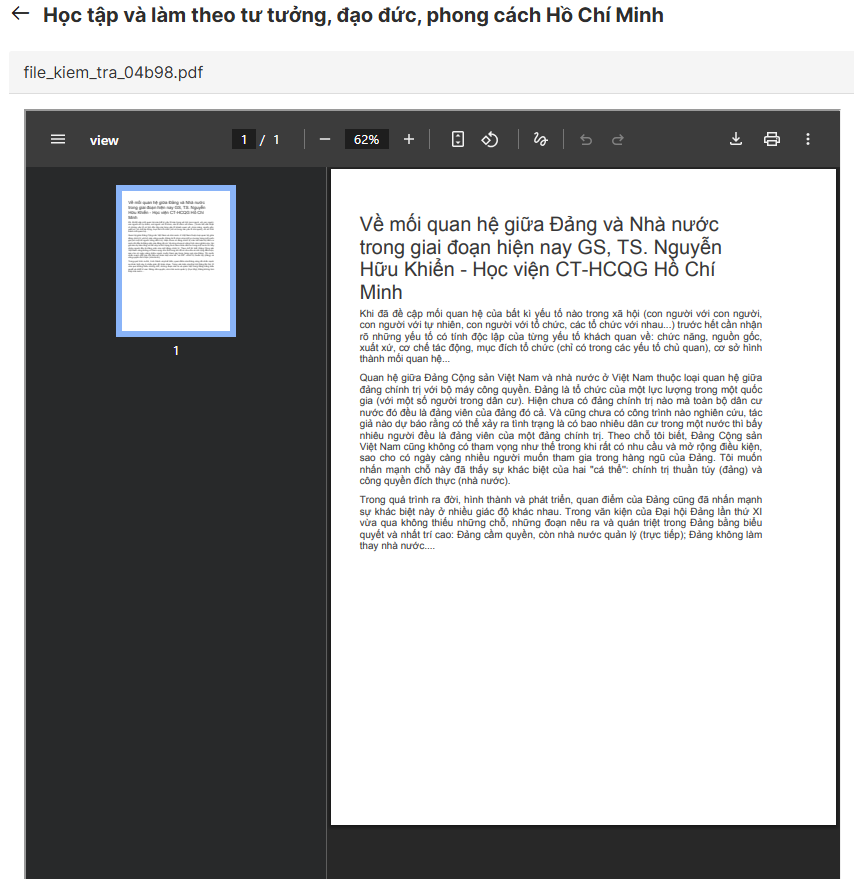
Tìm kiếm
Tìm kiếm nhanh
Bước 1: Tại màn danh sách Sách điện tử, đến vùng tìm kiếm, giao diện bộ lọc hiển thị như hình

Bước 2: Nhập điều kiện tìm kiếm > nhấn icon tìm hoặc enter để thực hiện tìm kiếm
Tìm kiếm nâng cao
Bước 1: Tại màn tìm kiếm > nhấn “Tìm kiếm nâng cao”

Bước 2: Hiển thị màn tìm kiếm nâng cao > cán bộ chọn điều kiện lọc 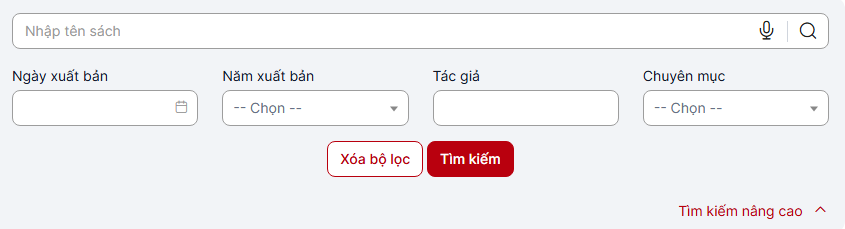
Ngày xuất bản: Chạm vào biểu tượng lịch để chọn ngày xuất bản sách
Năm xuất bản: Chạm vào biểu tượng lịch để chọn năm xuất bản sách
Tác giả: Nhập tác giả muốn tìm
Chuyên mục: Chọn chuyên mục sách cần tìm
Lưu ý: Cán bộ có thể kết hợp tìm kiếm nhanh, tìm kiếm bằng giọng nói và tìm kiếm nâng cao với nhau
Bước 3: Sau khi chọn xong, nhấn nút Tìm kiếm để thực hiện tìm kiếm.
Bước 4: Nếu muốn xóa toàn bộ lựa chọn và bắt đầu lại, nhấn Xóa bộ lọc sau đó nhấn Tìm kiếm
Tìm kiếm bằng giọng nói: Cán bộ nhấn icon mic, thu giọng nói rồi nhấn Tìm kiếm để thực hiện tìm kiếm nhanh
Yêu thích văn bản/Sách điện tử
Yêu thích/Bỏ yêu thích văn bản
Lưu ý: Chức năng yêu thích/bỏ yêu thích văn bản đơn vị/văn bản công khai/sách điện tử giống nhau
Bước 1: Trên màn hình danh sách văn bản công khai/đơn vị/sách điện tử > Cán bộ di chuột đến văn bản muốn yêu thích > nhấn biểu tượng Yêu thích 
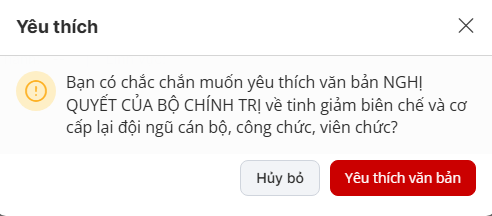
Bước 2: Nhấn Yêu thích văn bản/sách trên màn hình xác nhận để yêu thích văn bản/sách thành công, văn bản/sách đã yêu thích sẽ được ghim lên đầu trang
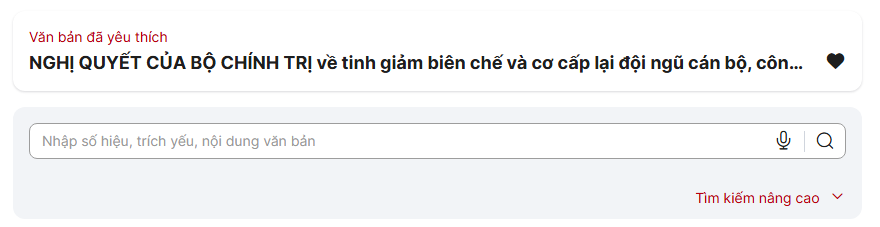
Xem danh sách văn bản/sách đã yêu thích
Bước 1: Khi cán bộ đã yêu thích từ 2 văn bản/sách trở lên > nhấn vào biểu tượng  ở phần văn bản/sách đang ghim để mở màn danh sách văn bản đã yêu thích
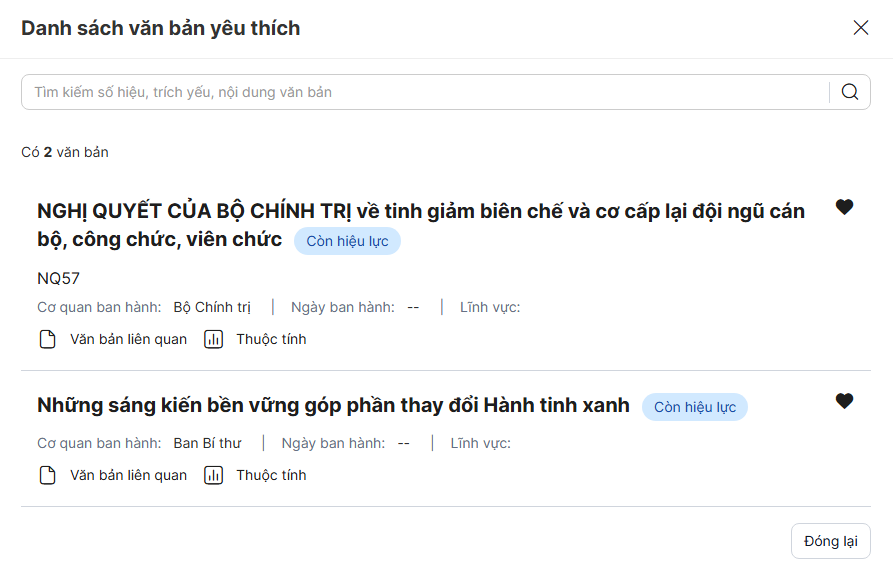
Tìm kiếm văn bản/sách đã yêu thích: Cán bộ nhập điều kiện tìm kiếm > nhấn enter/icon tìm kiếm để thực hiện tìm kiếm văn bản
Bỏ yêu thích văn bản/sách
Bước 1: Cán bộ di chuột vào văn bản/sách muốn bỏ yêu thích > nhấn biểu tượng 
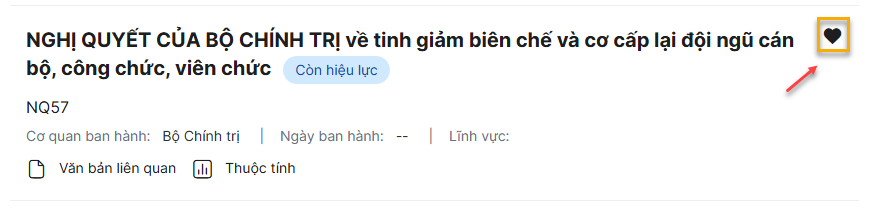
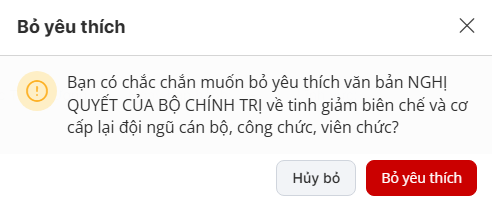
Bước 2: Nhấn Bỏ yêu thích văn bản/sách trên màn hình xác nhận để bỏ yêu thích văn bản/sách thành công, văn bản sẽ được ẩn khỏi danh sách văn bản đã yêu thích
HƯỚNG DẪN SỬ DỤNG HỆ THỐNG THƯ VIỆN TÀI LIỆU GIẤY
Tra cứu
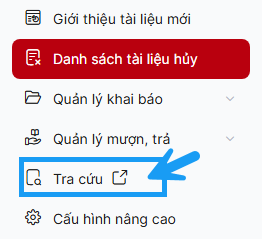
Bước 1: Chọn menu Tra cứu
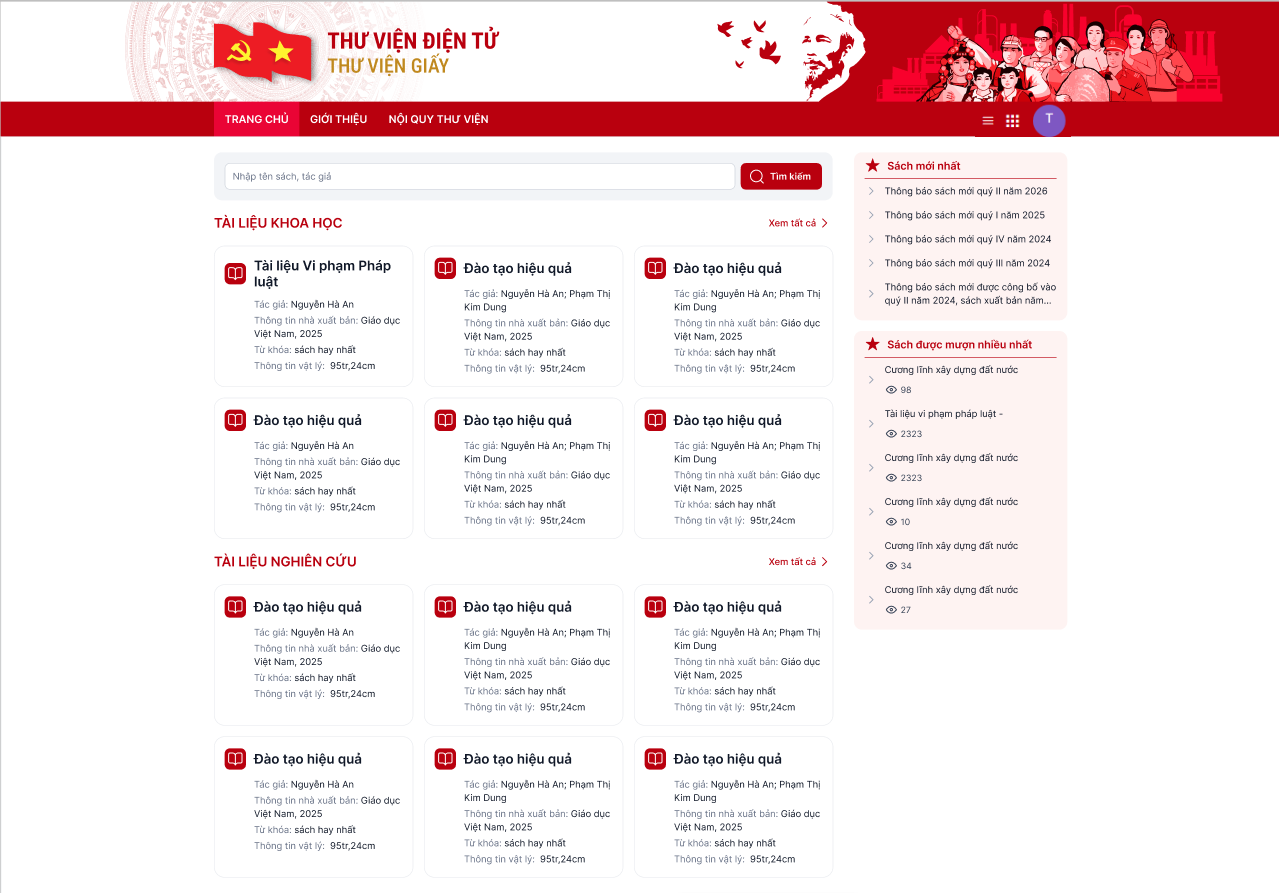
Bước 2: Hiển thị màn hình trang tra cứu thư viện
Tìm kiếm sách
Bước 1: Tại trang chủ tra cứu, đến vùng tìm kiếm
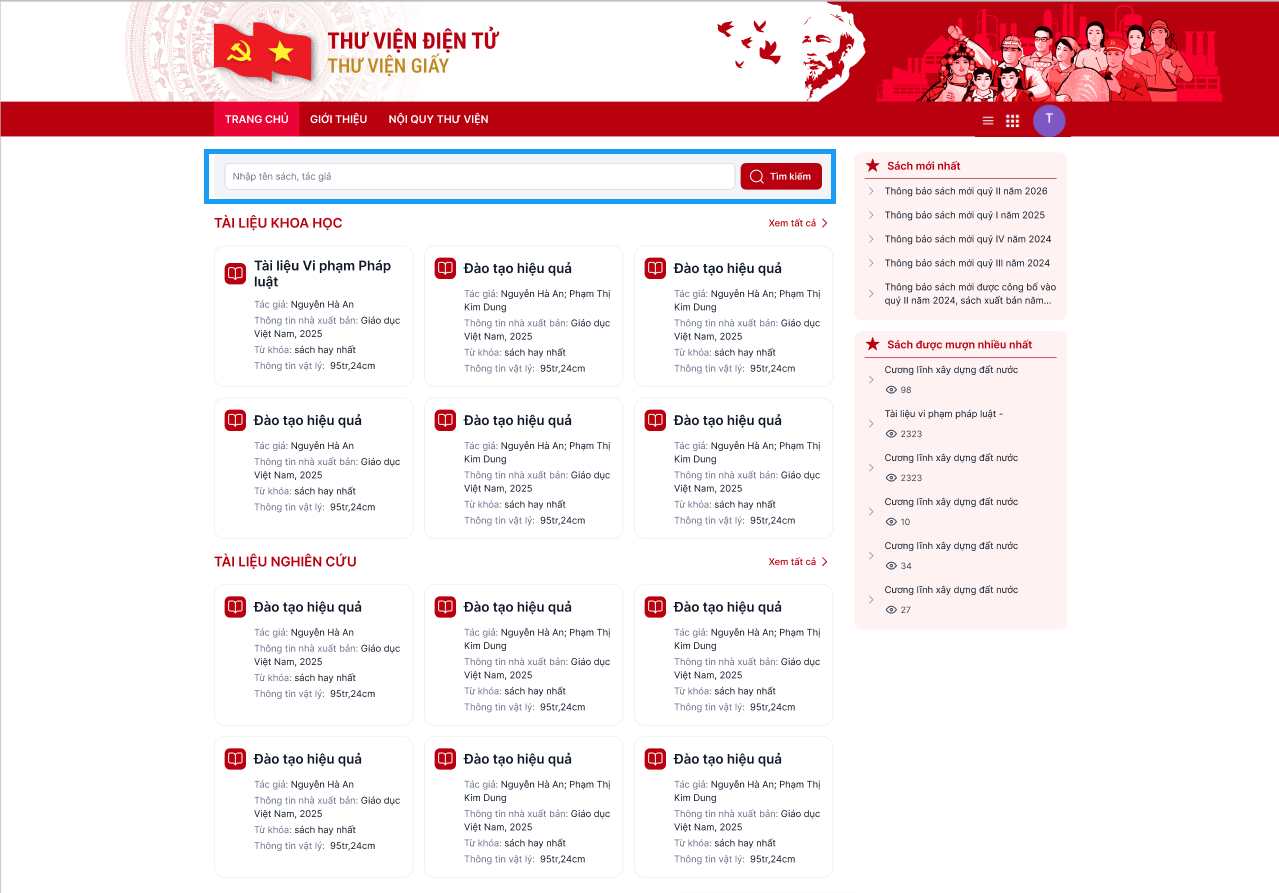
Bước 2: Nhập/chọn thông tin tìm kiếm tại trang chủ tra cứu > Nhấn nút Tìm kiếm
Bước 3: Hiển thị kết quả khớp với điều kiện đã nhập
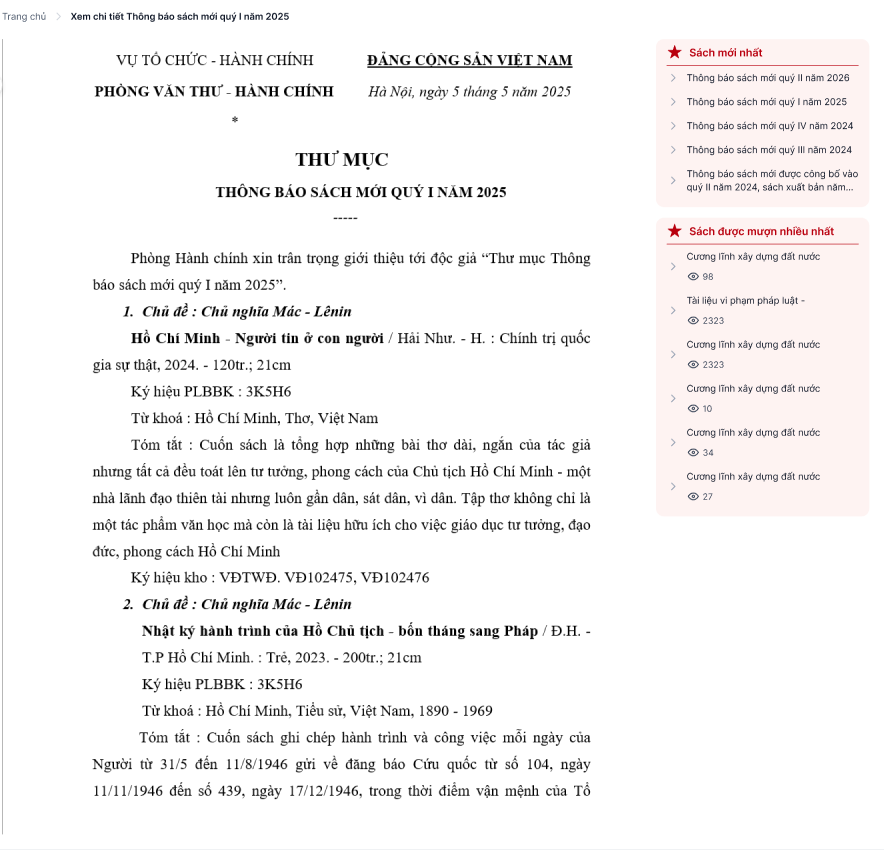
Xem chi tiết sách mới nhất
Bước 1: Tại trang chủ tra cứu, đến vùng Sách mới nhất

Bước 2: Nhấn vào một bản ghi tại danh sách
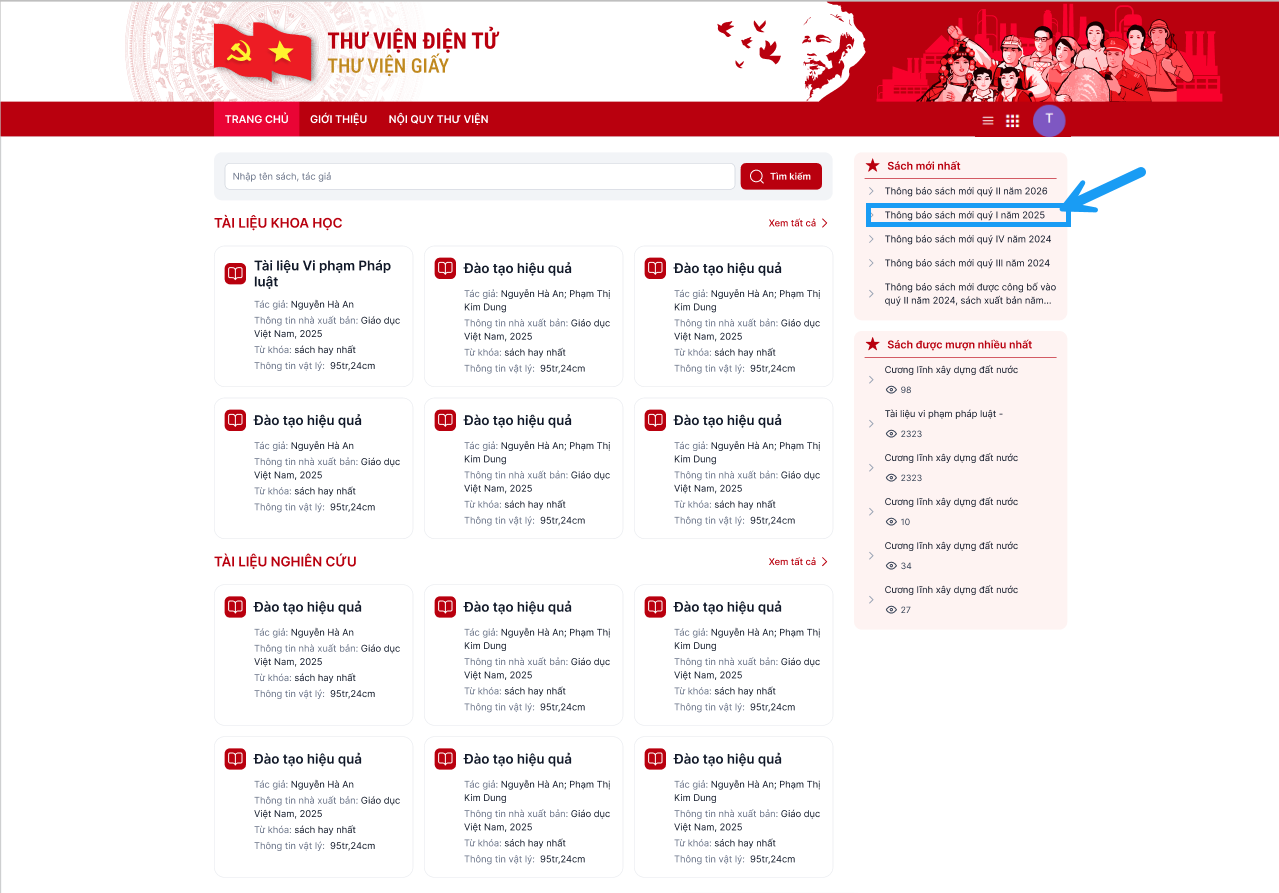
Bước 3: Hiển thị chi tiết sách
Xem chi tiết sách được mượn nhiều nhất
Bước 1: Tại trang chủ tra cứu, đến vùng Sách được mượn nhiều nhất
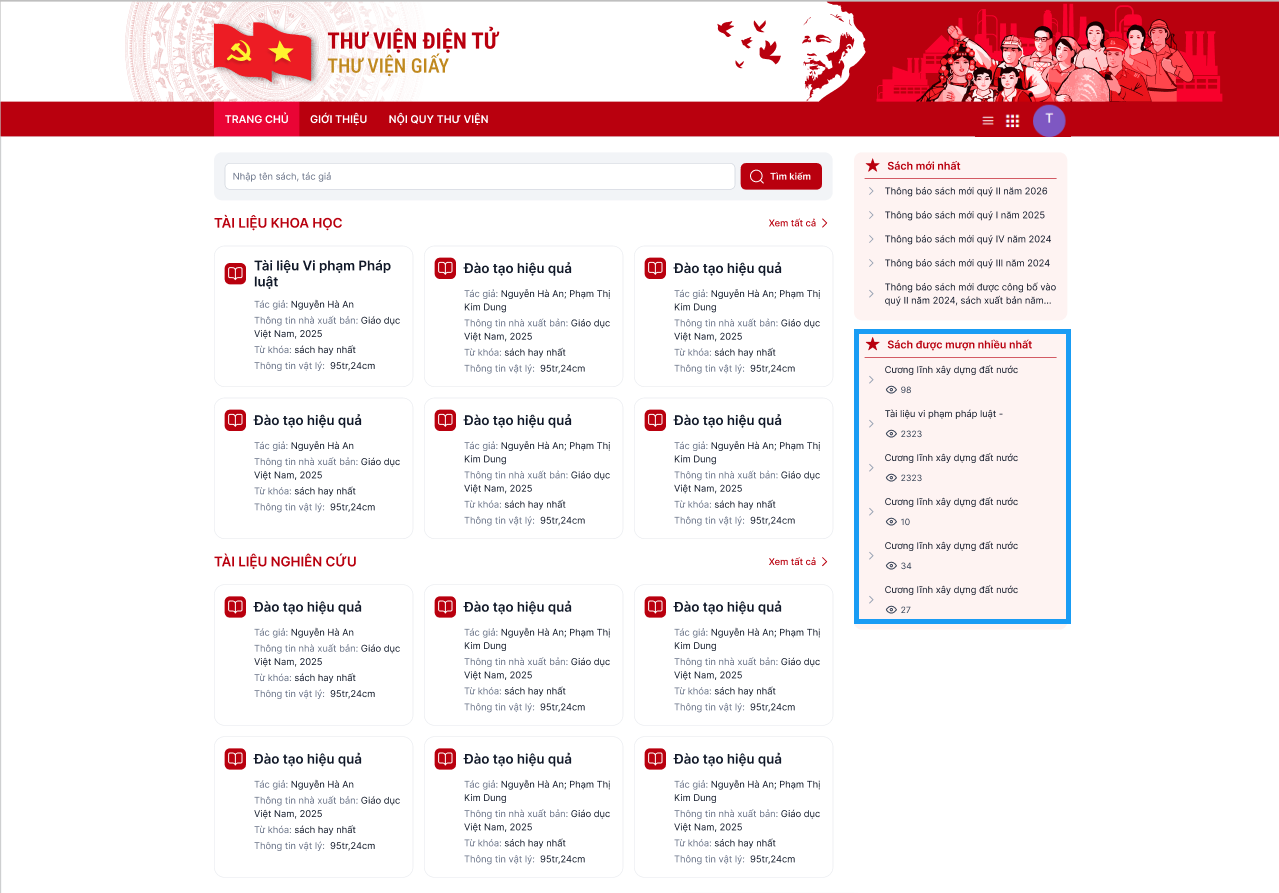
Bước 2: Nhấn vào một bản ghi tại danh sách
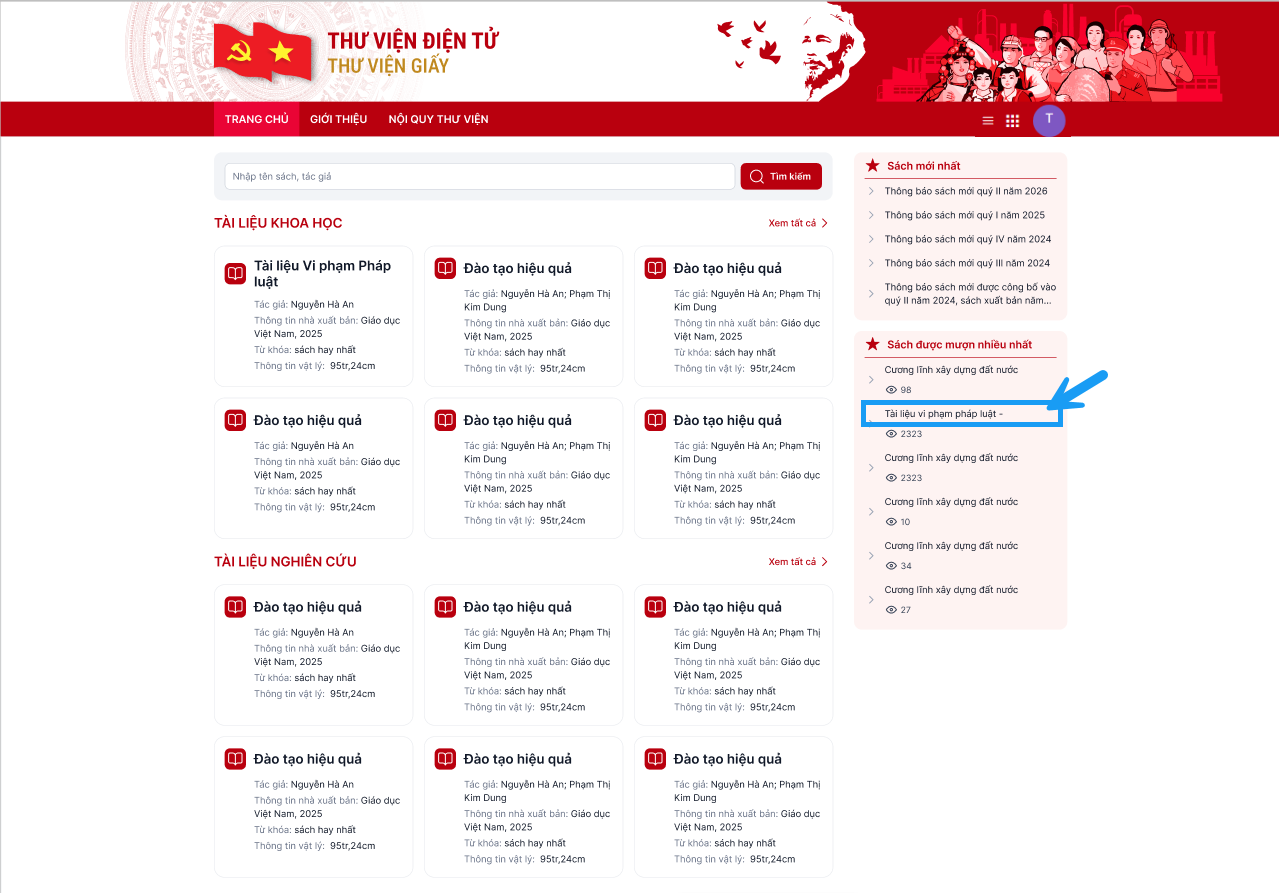
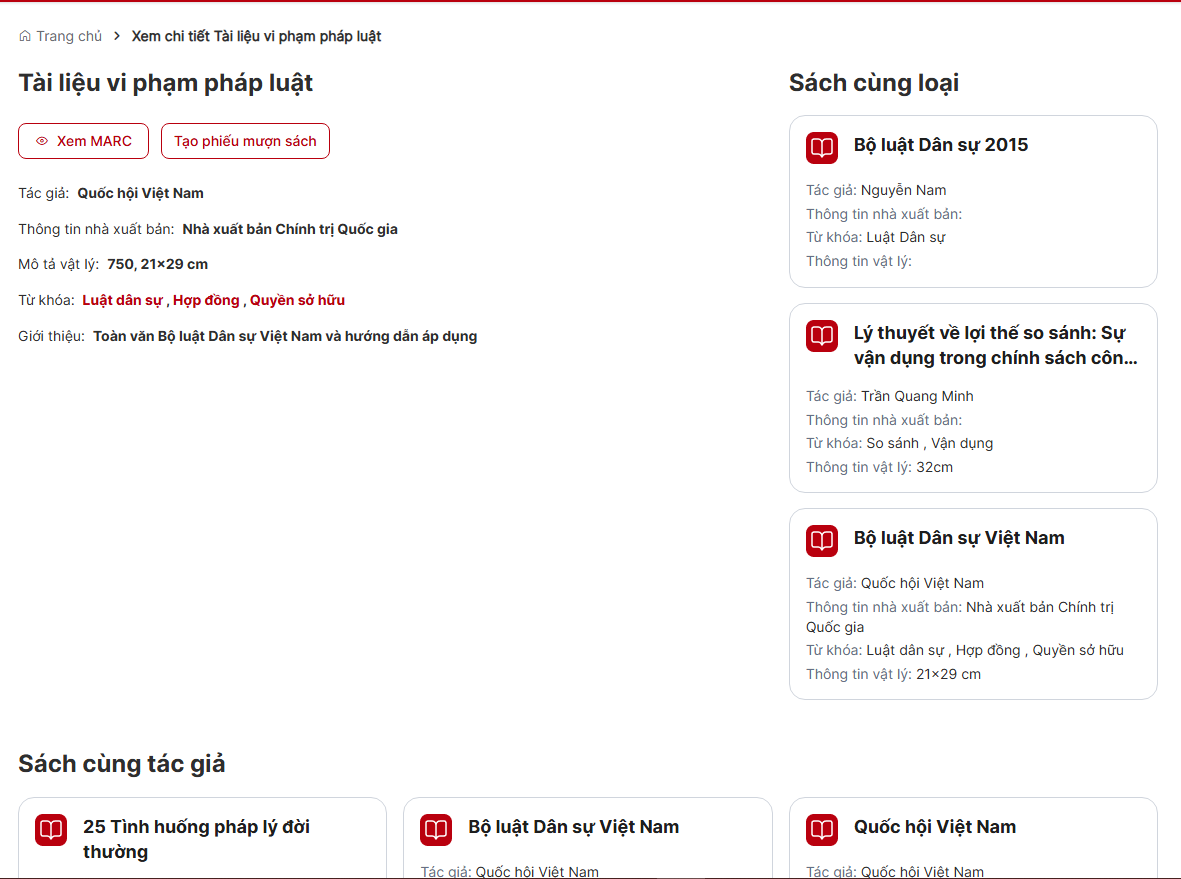
Bước 3: Hiển thị chi tiết sách mượn nhiều nhất
Xem danh sách tất cả sách của một chủ đề
Bước 1: Tại trang chủ tra cứu, nhấn “Xem tất cả” tại chủ đề mong muốn
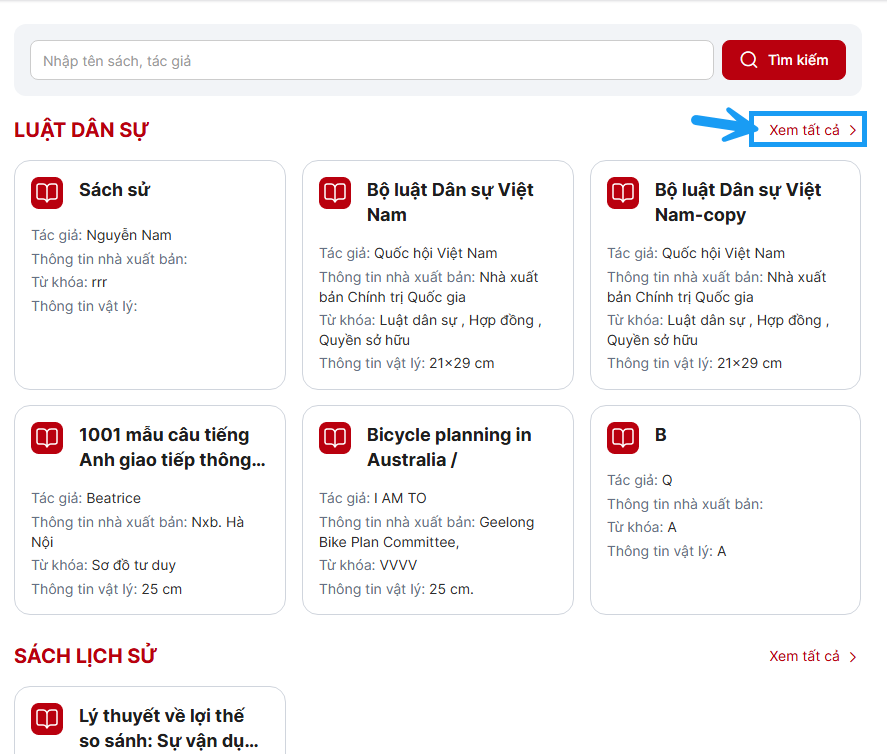
Bước 2: Hiển thị danh sách tất cả sách của chủ đề đó
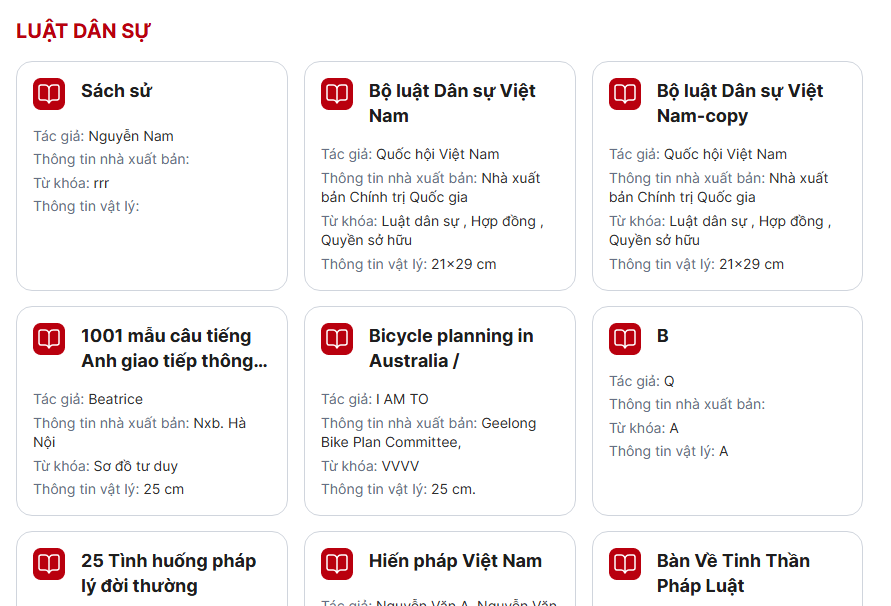
Xem chi tiết sách
Bước 1: Tại trang chủ tra cứu, nhấn chọn một sách muốn xem chi tiết
Bước 2: Hệ thống hiển thị thông tin sách
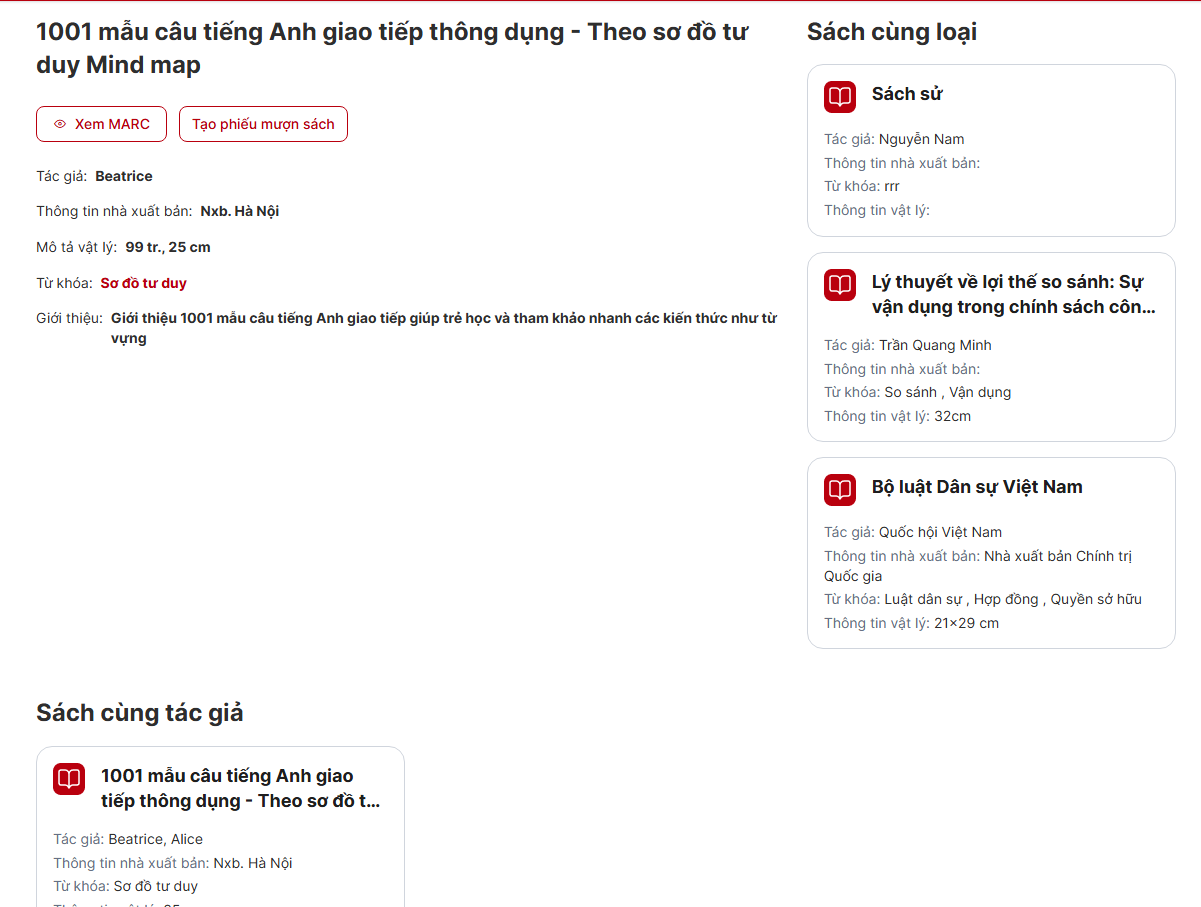
Hành động:
+ Xem MARC: Hiển thị thông tin sách theo dạng MARC
+ Tạo phiếu mượn sách: Thêm mới phiếu mượn với sách đang xem chi tiết
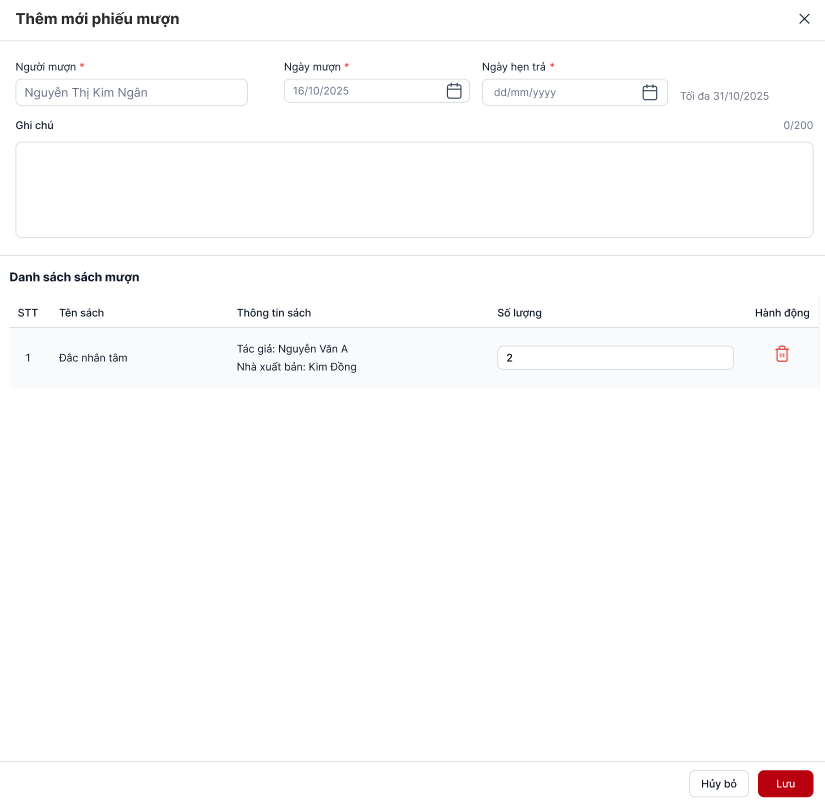
Tạo phiếu mượn sách khi đang xem chi tiết sách
Bước 1: Tại màn xem chi tiết sách, nhấn vào nút Tạo phiếu mượn sách
Bước 2: Nhập/chọn đầy đủ các trường bắt buộc (là các trường có dấu *) > Nhấn Lưu để thêm mới phiếu mượn thành công
PHỤ LỤC
Câu hỏi thường gặp
Câu 1: Vì sao tôi không nhìn thấy một số văn bản trong danh sách?
Trả lời:
Chỉ hiển thị văn bản Đã kiểm duyệt và thuộc các thư mục có tích chọn “Hiển thị”.
Nếu văn bản chưa được kiểm duyệt hoặc thư mục bị tắt hiển thị thì văn bản sẽ không xuất hiện
Câu 2: Tôi là cán bộ đơn vị, vì sao không xem được “Văn bản đơn vị”?
Trả lời:
Danh sách Văn bản đơn vị chỉ hiển thị cho cán bộ thuộc đúng đơn vị đó.
Tài khoản ngoài đơn vị không được phép truy cập danh sách văn bản này
Câu 3: Vì sao các văn bản yêu thích của tôi không hiển thị?
Trả lời:
Chỉ khi bạn đã yêu thích từ 2 văn bản trở lên, danh sách “Văn bản yêu thích” mới xuất hiện khi nhấn vào biểu tượng ghim
Câu 4: Vì sao không nghe được văn bản?
Trả lời:
Văn bản phải có nội dung để hệ thống đọc
Trình duyệt đã bật quyền âm thanh
Câu 5: Kết quả tìm kiếm không đúng với từ khóa nhập vào?
Trả lời: có thể do:
Từ khóa sai chính tả
Lọc nâng cao (năm xuất bản, tác giả, chuyên mục) đang bị giới hạn
Sách không thuộc chuyên mục đang xem
Các tình huống/các lỗi thường gặp
Tình huống 1: Không đăng nhập được vào hệ thống
Nguyên nhân:
Sai tài khoản/mật khẩu
Tài khoản bị khóa
Kết nối mạng không ổn định
Cách xử lý:
Kiểm tra lại thông tin đăng nhập
Nhấn xem mật khẩu để nhập chính xác
Liên hệ quản trị nếu tài khoản bị khoá
Tình huống 2: Không load được danh sách văn bản
Nguyên nhân:
Mạng chậm
Dữ liệu quá lớn
Bộ lọc đang lọc không có kết quả
Cách xử lý:
Làm mới trang
Xóa bộ lọc và tìm lại
Kiểm tra kết nối mạng
Tình huống 3: Không tìm kiếm được bằng giọng nói
Nguyên nhân:
Trình duyệt chưa cấp quyền Micro
Thiết bị không hỗ trợ thu âm
Cách xử lý:
Cấp quyền ghi âm
Thử lại bằng thiết bị khác
Tình huống 4: Không tua/lùi được khi nghe văn bản
Nguyên nhân:
Bản đọc đang xử lý hoặc bộ nhớ đệm chưa cập nhật
Cách xử lý:
Chờ vài giây rồi thử lại
Giảm tốc độ đọc nếu hệ thống phản hồi chậm


 In bài viết